Rabu, 16 November 2011

Tutorial Membuat.Blog

Belajar membuat blog di Blogger

Anda ingin tahu cara membuat blog? Cara membuat blog itu sangat mudah, apalagi kalau anda menggunakan Blogger. Anda tidak perlu pengetahuan yang tinggi untuk tahu bagaimana cara membuat blog. Membuat blog itu gampang dan sederhana.

Lensa ini memandu anda cara membuat blog di Blogger. Bisa juga menjadi tutorial anda tentang bagaimana cara membuat blog. Setelah anda membaca, dijamin anda akan bisa membuat sebuah blog yang sederhana atau pun yang luar biasa. Atau banyak blog. Berapa blog? Tergantung berapa banyak yang mau anda buat.

Cara membuat akun Google

Sebelum belajar cara membuat blog, buatlah akun Google terlebih dahulu!

Kok akun Google? Google dan Blogger adalah milik perusahaan yang sama. Akun Google bisa anda gunakan untuk masuk ke fasilitas Blogger atau fasilitas Google lainnya, termasuk ke Blogger atau Blogspot.

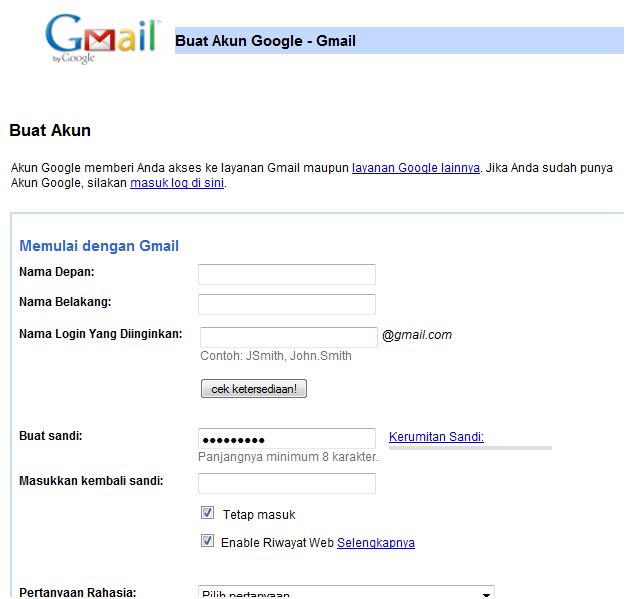
Ayo, kita buat aja dulu akun Google. Caranya adalah sebagai berikut:
  • 1. Klik di sini untuk masuk. Tampilan seperti di bawah ini (tampilannya terpotong) akan muncul

  • 2. Isi data yang diminta sesuai permintaan. Data tersebut adalah Nama Depan, Nama Belakang, Nama Login yang Diinginkan, Buat Sandi, Masukkan Kembali Sandi, Pertanyaan Rahasia, Jawaban (pertanyaan rahasia anda), Email Pemulihan (boleh kosong), Lokasi, dan Verifikasi Kata.

    Pelan-pelan aja mengisinya supaya tidak ada kesalahan!
  • 3Tekan Saya Menerima. Buat Akun Saya

Mari mulai belajar cara membuat blog

Sekarang masuk ke Blogger

Setelah membuat akun Gmail seperti di atas, anda sudah bisa masuk ke Blogger.
  • 1. Klik di sini untuk masuk ke Blogger.

  • 2. Isi Nama Pengguna (Email) dan Kata Sandi anda.
  • 3. Tekan Masuk
  • 4. Anda akan dibawa ke Dasbor Blogger dengan tampilan sebagai berikut:

  • 5. Tekan Buat Blog (di sudut kanan atas, di bawah Bahasa) untuk membuat blog anda
  • 6. Beri nama blog anda, berisi Judul Blog, Alamat Blog (url) dan Verifikasi Kata

Cara membuat entri atau postingan

Sekarang kita buat entri atau posting anda di blog.
  • 1. Dari dasbor anda, akan tampak semua blog yang sudah anda buat. Lalu di bawah judul masing-masing blog akan ada pilihan-pilhan, termasuk di dalamnya untuk membuat entri baru, seperti di bawah ini
    . Klik buat entri baru

  • 2. Maka kemudian muncul window tempat anda membuat entri atau postingan. Di situ ada Judul, kemudian Isi entri, lalu Label atau Ketegori.

  • 3. Setelah selesai menuliskan entri anda, tinggal klik Terbitkan untuk menerbitkan entri tersebut. Atau bisa juga Draft (entrinya tetap ada cuma tidak terbit), kemudian Pratinjau untuk melihat entri itu sebelum diterbitkan.
  • 4. TutUntuk melihat bagaimana tampilan entri tadi dalam blog anda, klik kanan Lihat Blog

VNC Remote Software


VNC ada sebagian orang berpendapat bahwa ini adalah program jahat untuk keperluan kegiatan hacking, tapi menurut saya program ini bukanlah termasuk program jahat karena program ini diciptakan memang untuk keperluan jaringan yang berfungsi untuk mempermudah dan mempercepat pekerjaan sang administrator.

Tapi memang program ini jika digunakan oleh orang tidak bertanggung jawab akan menjadi sebuah program jahat yang akan meremote komputer anda seenaknya. Jadi hati-hati dan jangan-jangan Laptop anda sudah terinstall program ini tanpa sepengetahuan yang dilakukan oleh teman-teman anda yang ingin berbuat iseng ataupun ingin mengetahui data privasi anda.


Sebelum menggunakan Vnc ada baiknya anda harus memastikan apakah komputer kita sudah terhubung dengan baik dalam jaringan. Untuk test koneksi kita bisa menggunakan perintah ping pada command prompt seperti gambar di bawah ini :

vncJika hasilnya seperti diatas maka sudah dipastikan bahwa koneksi anda dalam jaringan berjalan dengan baik pada komputer target.

Download file ini :
Vnc-Uloel

Setelah selesai download lalu extract dan jalankan file installernya,

vncTentukan tempat direktori yang anda inginkan untuk menyimpan file hasil installan
Lalu Next - Next, hingga muncul tampilan seperti di bawah ini:

vncKlik OK saja

vncDan anda diminta untuk memasukan password, perlu diingat password di client nanti harus sama dengan password yang anda masukan disini. Setelah itu klik Ok, selesai.

Lakukan langkah yang sama persis untuk ke semua pc client, setelah selesai semua.
Jalankan file Vnc Viewer yang saya berikan pada hasil download sebelumnya, file itu berfungsi sebagai file executornya.
Masukan Ip target dan Password anda !! dan traaaadaaaa....., pc target bisa kita remote sesuka kita layaknya kita berada di depan pc tersebut.

Tapi tenang saja di warnet saya tidak ada program ini kok, mungkin itu dulu !! ha ha ha...,
Selamat Mencoba...,

Rabu, 05 Oktober 2011

About BSI

SEJARAH BINA SARANA INFORMATIKA


Yayasan BSI didirikan pada tanggal 3 Maret 1988 oleh Alm. Bpk. Mayjen (Purn) H.R. Harsono. Beliau Mendirikan yayasan BSI dengan tujuan: “Ikut serta mencerdaskan kehidupan Bangsa, menyediakan lapangan pekerjaan baru dan menjalankan pendidikan komputer baik formal maupun non formal, yang terjangkau bagi masyarakat.” Untuk mengemban tughas itu beliau mendirikan Lembaga Pendidikan Komputer (LPK BSI) di Depok. Kemudian pada Oktokber 1989 kantor pusat Yayasan BSI dipindahkan ke Jakarta sekaligus meresmikan cabang ke-2 LPK BSI di Jakarta, dari sinilah BSI mulai membuka cabang-cabang di Jabotabek.

Pada tahun 1990 BSI membuka program pendidikan siap kerja yang bernamakan Politeknik BSI dengan jurusan Akuntansi KOmputer, di tahun 1992 BSI membuka 4 jurusan, yaitu: Manajemen Informatika, Komputer Perbankan, Teknik Komputer dan Sekertaris.

Politeknik Berubah nama menjadi Program 1 Tahun BSI D1. Kenudia pada tahun 1994 dibuka Akademi Informatika & Komputer (AMIK BSI) D3 pada saat itu statusnya masih terdaftar, di tahun 1998 AMIK BSI berhasil meluluskan sarjana muda baru computer maka pada tahun 1999 status AMIK BSI berubah menjadi DIAKUI, kemudian di tahun 2000 statusnya menjadi DISAMAKAN

Seiring Perkembangan waktu, BSIpun menambah Akademinya pada tahun 2001 yaitu Akademi Sekertaris & Mnajemen (ASM BSI) yang memiliki 2 jurusan diantaranya: Sekertaris dan Manajemen Administrasi. Akademi Bahasa Asing (ABA BSI) dengan jurusan Bahasa Inggris dan Bahasa Cina, Akademi Komunikasi (AKOM BSI) dengan jurusan Perhotelan dan Usaha Wisata bertempat di cabang BSI Yogyakarta.

BSI menyusun kurikulum pendidikannya dengan tujuan untuk dapat menerapkan, mengembangkan dan menyebarluaskan teknologi dalam era globalisasi ini.

Selasa, 24 Agustus 2010

cara melihat hardware yang terpasang

Cara Melihat Hardware yang Terpasang

pasti banyak di antara kamu, kamu semua yang ingin mengetahui hardware apa aja yang belum terdeteksi atau bermasalah pada komputer kamu ...
nah ...berikut ini gw kasih tau cara melihat and memeriksa hardware kamu, kamu semua...dan jalan keluar kalau hardware kamu bermasalah...

- klik tombol kanan pada my komputer
- klik properties
- klik tab Hardware
- klik tombol Device Manager
catatan : ? ! = berarti hardware bermasalah

dan cara untuk jalan keluarnya,....!!!

- kamu harus mengetahui hardware apa yang belum terpasang atau bermasalah..,
- dan, setelah itu ..kamu juga harus mengetahui merk hardware yang bermasalah tersebut..
catatan : ada 2 cara untuk memeriksa merk hardware yaitu,,
- membongkar komputer kamu
- dengan cara TOOLS atau menggunakan software untuk memeriksa hardware yang belum terpasang .

kalo gw sih pake HWInfo32

HWiNFO32
Hardware Info (HWiNFO) adalah sebuah software utilitas yang dirancang khusus untuk mendeteksi perangkat keras/hardware di bidang komputer. HWiNFO32 memang ditargetkan untuk mengenali sebanyak mungkin informasi tentang hardware komputer yang dianalisa, sehingga memungkinkan Anda untuk memeriksa konfigurasi hardware komputer secara lengkap, cocok untuk pengguna yang mencari driver update, manufaktur komputer, system integrator dan analisa teknis juga. Informasi yang diperoleh akan disajikan secara logis dan mudah dipahami, juga dapat diekspor ke dalam berbagai jenis laporan.


Berikut adalah beberapa fitur HWiNFO32:
· Mendukung teknologi standar dan terbaru
· Informasi hardware yang luas
· Sistem pemantauan status komputer
· Benchmark/uji sitem tingkat dasar (basic)
· Laporan dapat diekspor dalam format Teks, CSV, XML & HTML
· Pembaruan & pengembangan software secara periodik
· Menunjukkan semua komponen/hardware komputer yang tersusun secara detil
· Menampilkan status dari monitor hardware

ya sekian postingan dari gw..semoga bermanfaat buat kamu, kamu semua...

Download HWINFO32 disini


Rabu, 21 April 2010

langkah-langkah menggunakan VNC


Belajar Remote PC VIA LAN nyoook.....


  • Pertama-tama Instal softwarenya VNC na dulu (uda blom :Peace..... Kalo blum bisa download disini
  • Untuk di Host yang mo diremote diinstall VNC server dan di PC yg mau ngeremote lo instal VNC viewer... Kalo bingung lo instal aja semua di kedua PC..
  • Setelah itu lo buka program VNC viewer dari PC lo, terus lo masukin IP dari PC yang mau lo remote (PC yang uda diinstall VNC Server)
  • Klik connect
* Eiiiits kalo minta password, itu adalah password yang uda lo setting di VNC servernya (PC yg mo diremote)


Rabu, 03 Maret 2010

cara setting access point TP-LINK

Cara setting access point TP-link

1> langkah pertama pasang dulu kabel jaringan dari pc ke access point

2> lalu buka browser ketik http://192.168.1.1/


3> setelah ke buka settingan access point lalu pilih Quick setup


4> Pilih AP Router lalu klik Next


5> Pilih Dynamic IP lali klik Next


6> pilih setting wireless pada menu sebelah kiri


7> lalu setting seperti gambar berikut


Senin, 22 Februari 2010

Mengatur konfigurasi Access Point

Berikut adalah cara mengatur konfigurasi Access Point :


Ada dua buah perangkat wireless, satu buah jenis wireless Access Point (AP) dan sebuah lagi Wireless Cable/DSL Router. Kedua perangkat ini sudah lama tidak difungsikan secara optimal, langsung saja timbul rasa penasaran untuk melakukan konfigurasi AP. Model dan merk perangkat wireless tidak disebutkan, karena tidak dapat fee dari vendor dan memungkinkan exploitasi menjadi lebih mudah oleh pengakses ilegal yang ada di area sekitar kantor he.. he..

Konfigurasi pertama dilakukan terhadap AP, ada passwordnya, password default telah berganti, tidak perlu bertanya ke konfigurator sebelumnya, cari cara untuk melakukan reset ke default factory setting di google.com, dapat beberapa informasi dari forum/milis, setelah dicoba akhirnya konfigurasi AP kembali ke setting awal.

Interface untuk mengatur setting AP dilakukan dengan memasukkan alamat IP perangkat AP melalui browser, beberapa konfigurasi dilakukan, diantaranya dengan:
1. Mengatur supaya AP dapat berfungsi sebagai DHCP server
2. Mencoba fitur Wired Equivalent Privacy (WEP) dan Wi-Fi Protected Access (WPA)
3. Mengatur akses berdasarkan MAC Address device pengakses
4. dsb
Beberapa konfigurasi yang dibuat tidak bekerja dengan baik, misalnya meski DHCP server telah diatur, AP tidak memberikan IP sesuai dengan alokasi yang ditentukan.
Upgade Firmware
Biasanya perangkat yang mempunyai firmware semacam AP akan menyediakan upgrade firmware untuk melakukan perbaikan, bahkan dengan upgrade firmware akan ada fungsi tambahan atau baru. Langsung saja cari firmware terbaru untuk AP di website vendor. Ternyata sudah ada beberapa release terhadap firmware lama yang ada di AP, download firmware versi terakhir. Firmware yang di download berbentuk file executable, jalankan file tersebut akan melakukan decompress dan menghasilkan file README dan firmware update.
Proses upgrade dapat dilakukan secara mudah, yaitu langsung dilakukan melalui browser, masukkan file firmware update, kemudian klik sumbit, dalam waktu kurang dari satu menit proses upgrade selesai dan firmware baru langsung terpasang. Reset ke default factory setting dilakukan sesuai rekomendasi Vendor yang ada di file README.
Upgrade firmware memberikan hasil yang sangat memuaskan, yaitu DHCP server dapat berfungsi dengan baik dan tersedianya fasilitas tambahan/baru yaitu perangkat wireless sekarang fungsinya menjadi tiga jenis:
1. Access Point (fungsi default)
2. Client Bridge Mode
3. Repeater Mode
AP dan Komputer Server
Saat ini AP telah berfungsi dengan baik dan benar, selanjutnya ada keinginan untuk menyiapkan sebuah komputer untuk dijadikan sebuah server yang akan menyediakan fungsi untuk:
1. Pengelolaan user
2. Pengelolaan akses
3. Proxy dan Firewall
4. Pengelolaan authentifikasi
5. Mencatat log/history akses

Adakah pembaca yang telah melakukan/memasang aplikasi terpadu open source untuk Linux untuk kebutuhan seperti ini? jika ada, ditunggu komentarnya.

ini adalah cara share koneksi internet kabel dengan 2 LAN card pada windows XP.
ada 4 langkah
1. Jaringan default dari kabel ISP
2. Setting windows agar bisa share koneksi
3. Setting IP pada tiap LAN card
4. Hubungkan LAN kedua dan silakan browsing
Jaringan default dari kabel ISP
ISP via tv kabel -> cable modem -> LAN card komputer pertama. pastikan internetnya sudah hidup dan sudah bisa browsing.

Setting windows agar bisa share koneksi
Start -> Programs -> accessories -> Communications -> Network Setup Wizard
Next sampai muncul windows berikut.

pilih sesuai petunjuk pada gambar

defaultnya adalah LAN card yang konek ke internet. tinggal next saja sampai selesai. kalau minta di save ke disket di tolak jawab NO dan finish.
pastikan Internet Connection Sharing pada LAN properties pada komputer pertama yang terhubung ke cable modem terpilih.
cek “Allow other network users to connect through this computer’s Internet connection”

Setting IP pada tiap LAN card
Setting LAN card yang ke internet (komputer 1) – default dari teknisinya.
- Obtain an iP address automaticaly
- Obtain DNS Server Address Automatically
Setting LAN card yang menuju Komputer Lain (komputer 1) :
IP Address : 192.168.0.5
Subnet Mask : 255.255.255.0
Default Gateway : Kosongin aja
DNS : Kosongin aja
Setting LAN card pada Komputer Lain (komputer 2,3,4,5,dsb):
IP Address : 192.168.0.10
Subnet Mask : 255.255.255.0
Default Gateway : 192.168.0.5
Prefered DNS server : Samakan dengan DNS pada LAN card yang konek ke internet
Alternate DNS server : Samakan dengan DNS pada LAN card yang konek ke internet
Hubungkan LAN kedua dan silakan browsing
sambungkan LAN card antara komputer 1 dan komputer 2 dengan menggunakan kabel cross. silakan browsing.
tambahan :
bagi yang tidak tau cara setting IP
Start -> Settings -> Control Panels -> Network Connections
Klik kanan -> Properties (pada Local Area Connection)
pada Tab -> general
cari This connection use the following items -> Internet Protocol [TCP/IP]
klik properties -> pada tab general pilih obtain an iP address automaticaly
ini setting yang DHCP, untuk yang statik pilih Use this following IP address.

bagi yang tidak tau cara liat DNS
Start -> Settings -> Control Panels -> Network Connections
klik kiri 2x pada LAN card yang konek ke internet
pada Tab -> SUpport
ada tombol detail, disana ada yang namanya DNS servers, itulah DNS dynamic yang diberikan oleh ISP anda.
note:
1. gunakan kabel cross untuk menghubungkan lan card pc1 dan lan card pc ke 2.
2. gunakan kabel straight untuk menghubungkan cable modem dan lan card pc1
ringkasan :
1. pastikan koneksi internet dari ISP sudah jalan.
2. share koneksi pada LAN card pertama. (liat pada bagian Setting windows agar bisa share koneksi)
3. setting IP, subnet mask, gateway dan dns pada tiap LAN card.
4. selamat internet anda sudah di share.
5. jangan lupa gunakan kabel cross untuk menghubungkan lan card pc1 dan lan card pc2

Kamis, 06 Agustus 2009

network

Network


ini adlah gambar dari network...!


fungsi network

game online/program sharing


ICS(internet connected sharing)


remote pc


file sharing


jenis-jenis network

lan (local area network)


man(metorpolitan area network)


wan(wide area network)


peer to peer


client server

Jumat, 12 Juni 2009

konfigurasi network


Setting IP


klik 2 kali...


klik properties 2 kali..!


klik inthernet protocol (TCP/IP)...!2 KALI


lalu tinggal setel deh...!
lalu klik ok...
restart you computer..!


klik kanan pada my computer....!
klik properties...!


klik computr name ....!
lalu ganti computer descriptionnya...!
lalu klik ok...?


met mencobanya ya....!

Kamis, 04 Juni 2009

how 2 up speed my PC

ADA BEBERAPA CARANYA YAKNI :


  1. Gunakan hard disk yang mempunyai kecepatan tinggi contoh Ultra 133
  2. Tambahkan memori RAM mu jika kurang dari 512mb (siapin kantong euy)
  3. Pastikan XP mu berjalan dalam sistem NTFS bukan FAT 32. Kalau mo liat bagaimana cara melihat apakah XP dalam sistem NTFS coba klik dua kali pada My Computer terus lihat pada drive C klik kanan dan pilih menu “properties”.Nah disana bisa diliat sistem file nya apakah FAT 32 atau NTFS.
  4. Update driver komputer mu dan jangan lupa update juga driver BIOS mu yah (Jgn males).
  5. Jangan lupa jalanin Disk Clean Up 3 bulan sekali (1 bulan sekali juga boleh).
  6. Scan komputermu dari spyware. Spyware bisa memperlambat sistem drive komputer. Banyak kok yang gratisan…..
  7. Sering update Windows XP mu yah
  8. Jangan menginstaal program anti virus lebih dari satu. Terkadang memasang anti virus yang terlalu banyak bisa menyebabkan performance XP mu jadi berantakan
  9. Check sistem RAM mu dengan software – software yang digunakan untuk optimize RAM
  10. Jangan menginstaal program anti virus lebih dari satu. Terkadang memasang anti virus yang terlalu banyak bisa menyebabkan performance XP mu jadi berantakan

Nah,,,, kalo keterangan di atas udah di lakuin....mudah-mudahan ente punya pc ga bakal lelet deh...! ",)

Met mencoba y....!

Kamis, 28 Mei 2009

Online storage

Ada beberapa WEB penyedia online Storage selain 4shared, antara lain:

1.zdnet


klik di sini klu mw masuk web ini..!


2.cnet


klik di sini kalo mw masuk web ini !


3.adrive


klik di sini kalo mw masuk web ini..!

Rabu, 15 April 2009

rangkuman tentang NETWORK

NETWORK

apa........?
  • Jaringan
  • koneksi /hubungan
  • Dunia maya
  • teknologi dalam TI
  • Menghubungkan perangkat ke perangkat lain
  • Protokol tertentu/sama

fitur.....

apa saja yang dapat dilakukan dengan network....?

  • kirim/terima file/data
  • Download/upload file
  • Tukar informasi
  • Komunikasi,berupa text,voice,multimedia,video
  • ICS :Internet connected sharring
  • berbagi aplikasi
  • Remote PC
  • Resource sharing

pembangun NETWORK......

  • PC/perangkat lain
  • media transmisi

a)Kabel b)Wirelles

-kabel UTP -ethernet WIFI

-konektor RJ45 -Switch WIFI/Access point

-switch x port -antena tambahan

-ethernet card

  • Modem/router

a)kabel b)WIFI

-modem ADSL -Router

-Modem Dialup

  • Firewall :(menjaga perangkat dari serangan craker)
  • protokol :(aturan dalam komunikasi data)

-http

-ftp

-wap.dll

Kamis, 02 April 2009

about blackberry


^ABOUT BLACKBERRY^


BlackBerry adalah perangkat genggam nirkabel yang memiliki kemampuan layanan push e-mail, telepon selular, sms, faksimili Internet, menjelajah Internet, dan berbagai kemampuan nirkabel lainnya.


SEJARAH

Blackberry pertama kali diperkenalkan pada tahun 1997 oleh perusahaan Kanada, Research In Motion (RIM). Kemampuannya menyampaikan informasi melalui jaringan data nirkabel dari layanan perusahaan telepon genggam mengejutkan dunia.

Blackberry pertama kali diperkenalkan di Indonesia pada pertengahan Desember 2004 oleh operator Indosat dan perusahaan Starhub. Perusahaan Starhub merupakan pengejewantahan dari RIM yang merupakan rekan utama Blackberry. Di Indonesia, Starhub menjadi bagian dari layanan dalam segala hal teknis mengenai instalasi Blackberry melalui operator Indosat. Indosat menyediakan layanan Blackberry Internet Service dan Blackberry Enterprise Server

Pasar Blackberry kemudian diramaikan oleh dua operator besar lainnya di tanah air yakni Excelkom dan Telkomsel. Excelkom menyediakan dua pilihan layanan yaitu Blackberry Internet Service dan Blackberry Enterprise Server+ (BES+).

BES+ adalah layanan gabungan dari BES dan BIS, ditujukan bagi pelanggan korporasi sehingga pelanggan dapat menerima dan mengirim email kantor yang berbasis Microsoft Exchange, Novel Wise, Lotus Domino dan 10 akun e-mail berbasis POP3/IMAP melalui telepon genggam. Sementara, operator Telkomsel hanya menyediakan Blackberry sebagai bagian dari layanan korporasi dengan Blackberry Enterprise Server.

Pada awalnya, layanan Blackberry hanya bisa diakses melalui smartphone Blackberry saja. Tetapi seiring dengan berjalannya waktu, ketiga operator ini telah menyediakan fasilitas Blackberry Connect yang memungkinkan Blackberry Internet Solution diakses melalui smartphone jenis lain seperti Nokia (N-9500, N-9300, N-9300i, E61), Sony Ericsson P910i, M600i, Palm Treo, Dopod, dan lainnya.

Sejauh ini, fasilitas Blackberry memang baru dimanfaatkan oleh para pengguna pribadi dan korporasi, belum merambah hingga bidang pemerintahan dan intelijen seperti di negara-negara lain.

PERKEMBANGAN

Direktur Marketing Indosat, Guntur S Siboro mengatakan perkembangan Blackberry sangat tergantung pada handset. Jika handset Blackberry makin banyak, pasarnya makin tinggi. “Yang sekarang problem adalah Blackberry device-nya. Kalau Blackberry device lebih banyak dan lebih murah pasti akan lebih berkembang dan itu tergantung pasar,” katanya, di Jakarta, Senin (19/1).

Di luar negeri, handset Blackberry biasanya dipasarkan operator melalui subsidi harga. Seperti operator AT&T AS hanya menjual handset sebesar US$ 199 padahal harga sebenarnya di atas US$ 600.

Untuk bisa menikmati harga murah itu konsumen harus mengikat kontrak selama dua tahun menggunakan layanan operator AT&T. Jika berhenti berlangganan sebelum kontrak selesai, pelanggan harus mengembalikan handsetnya.

Guntur mengatakan selama ini Indosat hanya memberikan kemudahan pada pelanggan untuk memiliki Blackberry. Konsumen bisa mendapatkan handset mahal itu dengan menggunakan kartu kredit. “Kalau ada launching produk baru Blackberry, Indosat biasanya bundling per produk sekitar lima ribuan,” katanya.

Sejauh ini, tiga operator seluler Indosat, Telkomsel dan XL berlomba memasarkan layanan BlackBerry. Indosat terhitung pertama masuk pasar Blackberry di Indonesia, sementara Telkomsel merupakan vendor pertama di Indonesia bahkan di Asia yang menawarkan layanan Blackberry prabayar.

Untuk layanan Blackberry pasca bayar, tarif yang ditawarkan operator tidak beda jauh di kisaran Rp 180 ribu. Sedangkan perang tarif dilakukan operator di layanan Blackberry prabayar.

Untuk prabayar, Indosat memiliki BlackBerry on Demand mingguan dan bulanan. Indosat mengenakan tarif Rp 50.000 per 7 hari. Sementara untuk bulanannya mengenakan tarif Rp 160.000 untuk IM3 dan Rp 175.000 untuk Matrix.

Sementara operator XL menyediakan BlackBerry One. Tarif yang dikenakan Rp 5.000 per hari. Sedangkan Telkomsel Prepaid BlackBerry Internet Service (BIS) mengenakan tarif Rp 180.000 per 30 hari.

Tahun lalu Telkomsel menargetkan menjaring 70 ribu pelanggan. Sementara Excelcomindo tidak muluk-muluk dengan menargetkan 10 ribu pelanggan. Indosat telah memiliki 30 ribu pelanggan prepaid Blackberry. Tahun ini, Indosat menargetkan 100 ribu pelanggan Blackberry.

Pengguna Blackberry lebih banyak adalah ritel. Guntur mengatakan perbandingan pengguna Blackberry ritel dan korporat mencapai 2:1. “Jadi dari total 30 ribu pengguna Blackberry Indosat, 20 ribu ritel dan 10 ribu korporat. Itu adalah pergerakan selama enam bulan terakhir di 2008,” imbuhnya.

Tahun lalu Indosat menargetkan Blackberry tumbuh 11-12% dan tercapai. Tahun ini kata Guntur perkembangan Blackberry masih tergantung pada handset. ” Jika Blackberry lebih murah, pasarnya pasti tinggi. Masalahnya di handsetnya bukan pelayanannya,” kata Guntur. [E1]


TEKNOLOGI YANG DIGUNAKAN


Dengan teknologi Blackberry, terima dan kirim email seperti layaknya terima dan kirim SMS. Plus beberapa kelebihan lainnya.

Kapan saja, dimana saja, mudah dan cepat. Itu tuntutan dari komunikasi wireless terutama akses data. Teknologi baru pun berbondong-bondong hadir untuk memenuhi berbagai tuntutan tersebut. Salah satunya Blackberry. Hasil karya RIM (Research In Motion), perusahaan yang bergerak di jasa solusi teknologi inovatif untuk komunikasi wireless.

Ciri yang menonjol dari Blackberry ini adalah perpaduan fasilitas always on dan pish based. Always on maksudnya handset akan selalu terhubung dengan jaringan. Nah apabila kondisi ini sudah tercapai maka informasi data bisa dikirim secara pish based yaitu dikirimkan secara otomatis ke handset tanpa ada permintaan.

Sebenarnya Blackberry ini dapat mengirim dan menerima berbagai macam data. Namun saat ini Blackberry lebih banyak digunakan untuk akses email. Keunggulanya adalah alert email pada handset. Setiap ada email masuk akan ada pemberitahuan.

Selama ini untuk mengetahui email masuk harus membuka inbox. Nah, dengan Blackberry tidak perlu lagi.

Teknologi Blackberry ini disediakan untuk kalangan perseorangan dan perusahaan, software Blackberry Enterprise Server ini akan terintegrasi dengan sistem informasi perusahaan. Dalam software tersebut tersedia fitur Mobile Data Service (MDS) yang mampu akses data dan email account perusahaan melalui wireless handset secara always-on dan push-based. Yang tentunya handset juga harus mendukung dengan tersedianya fitur aplikasi Blackberry. Development Tools, seperti browser dan lainnya. Jadi pegawai perusahaan bisa mengakses dan mengatur data perusahaan kapanpun dan dimanapun.

Bagaimana dengan keamanan?
Tenang, Blackberry Enterprise Server sudah menggunakan Advance Encryption Standard (AES). Jika handset hilang atau dicuri maka bagian IT perusahaan bisa secara wireless mengamankan dengan password untuk mengunci handset tersebut atau bahkan bisa menghapus data penting yang tersimpan di handset.

Untuk individual, RIM menyediakan software Blackberry Web Client. Suatu email interface yang bisa terintegrasi dengan berbagai email account. Email account tersebut akan ditambahkan ke handset . Dengan demikian, pengguna bisa tetap mengakses email account yang sudah dimiliki melalui handset. Baik untuk membuka, menghapus, mengalihkan maupun menjawab email. Baca file attachment juga memungkinkan baik dalam format Microsoft Word, Excel, Power point, Corel maupun Adobe.

Sinkronisasi antara hendset dengan PC juga dapat dilakukan. Asal, PC sudah terinstall software Blackberry Desktop. Keuntungannya, pengguna dapat mengatur berapa banyak email yang bisa diterima di handset. Data email juga dapat di backup dalam PC.

Secara umum, pengolahan data email yang dikirim seseorang akan diterima oleh server dari account email lalu Blackberry Enterprise Server mengcopynya. Sebelumnya dikompres dan dienkripsi terlebih dahulu secara otomatis. Email tersebut kemudian dikirim dan di routing melalui jaringan internet menuju jaringan GPRS milik operator. Baru sampai ke handset penerima. Begitu sampai akan di-dekompreasi dan di-deenkripsi. Bar alert akan berbunyi dan siap dibaca. Proses yang sama terjadi apbila suatu perusahaan yang mengimplemetasikan Blackberry ingin mengirimkan data secara push ke pegawainya.

Saat ini, teknologi Blacberry sudah diimplementasikan di 50 jaringan di lebih 30 negara. Beberapa vendor juga telah bekerja sama seperti Palm One, Nokia, sony Ericsson, Motorola dan terakhir Siemens. Untuk Sony Ericsson teknologi Blackberry sudah terdapat di seri P900.


PERBEDAAN BLACKBERRY DENGAN HP LAIN


Operating System pada handphone blackberry merupakan Operating System (OS) berbasis Java buatan RIM (vendor Blackberry).

Blackberry jika tanpa berlangganan servis Blackberry, tentu hanya handphone biasa yang bahkan bikin pusing, karena menunya tidak seenak handphone ber-OS symbian misalnya, namun jika blackberry telah diaktifkan dengan layanan blackberry operator anda, blackberry menjadi killer device untuk ber-internet ria, terutama email.

soal koneksi memang blackberry device juga bisa menggunakan GPRS dan 3G (seri tertentu, setahu saya baru 8707), namun bedanya adalah, jika pada device lain untuk menarik email ke inbox kita harus dilakukan secara manual (PULL teknology) atau jikapun ada kita harus menginstall 3rd party software sementara dengan blackberry, email muncul tanpa ‘diundang’ eh maksudnya ditarik, seperti pengiriman SMS, email di blackberry akan muncul beberapa saat setelah dikirimkan oleh pengirim ke blackberry kita - bahasa kerennya menggunakan teknologi PUSH.

Rabu, 04 Maret 2009

tugas excel


Kamis, 19 Februari 2009

Lembar Pemeriksaan PC

Lembar Pemeriksaan PC
PC Number : 8 IP Number : 192.168.1.2
User Name : Yulvi Workgroup Name : labtkj
Spesifikasi :
a. Mainboard : Intel PCI set
b. Processor : Intel Pentium 1.1,66Ghz
c. Memory : SD Ram IBM 128Mb
d. Hardisk : 1.80 Ghz SEAGETE
e. CDROM : none
f. FDD : none
g. System Operasi : Windows 98
h. Monitor : Samsung 14"
i. Printer : HPdeskjet 4200 series
j. Modem : Avance logic HPE
k. Alat Lain : Printer HPD 4200 series
l. Ethernet Card : none
m. Wifi Card : none
n. Casing : IBM personal computer 300 PL
o. Powersupply : Acbel 150 watt max
p. Baterry Cmos: SONY


Masalah / Keluhan :
Lambat,koneksi jaringan tidak bisa

Kemungkinan Permasalahan :
1. Lambat :
a. Kemungkinan ada Virus
b. Program terlalu banyak
c. Sisa hardisk kecil
d. Jarang di Defrag
e. Memory kurang / kecil
f. Processor kurang
g. Setting OS

2. Koneksi Jaringan (LAN) tidak bisa
a. Kabel jaringan putus
b. IP / grup salah setting
c. Port Pada switch
d. Ethernet card

Hasil Pemeriksaan : Perkiraan Biaya & Waktu Perbaikan
Sisa Harddisk kurang besar ,memory kecil, tidak ada, 1 hari
Setelan IP kurang baik


Solusi :

Install Ulang OS, Setting IP diperbaiki, tambah kapasitas RAM
Ganti dengan hardisk yang berkapasitas besar


Teknisi Supervisor / quality control


M.Abdullah Yulvi.s

Kamis, 12 Februari 2009

5 web penyedia soal-soal MS.Excel


  1. http://rez4.wordpress.com/2008/01/29/contoh-soal-excel-1/.jika ingin melihat soal excel,silahkan kli disini
  2. http://wijayalabs.wordpress.com/2008/10/15/contoh-soal-excel-kelas-8/.jika ingin melihat soal excel,silahkan klik disini
  3. http://analisisbutirsoal.blogspot.com/2008/02/contoh-tampilan-tabel-analisis-butir.html.jika ingin malihat soal.silahkan klik disini
  4. http://www.agungcahyadi.co.cc/2008/11/soal-latihaan-microsoft-excel.html.dari web itu,sialhkan buka link http://www.indowebster.com/Latihan_Excel.html.atau bisa juga langsung download soal tersebut,tinggal klik disini
  5. http://hlasrinkosgorobogor.wordpress.com/2008/04/14/latihan-soal-excel/.Dari Web itu, silahkan buka link Latihan-Soal-Excel-Kelas-11, atau bisa juga langsung download soal tersebut, tinggal klik disini

Rabu, 11 Februari 2009

tugas excel


Jumat, 06 Februari 2009

5 Masalah yang ada Pada Power Supply

  • 5 masalah yang di ada di power supply :
  1. komputer suka me-restart sendiri saat sistem sedang bekerja
  • ada komponen hardware yang rusak atau distribusi listrik tidak stabil
  • sofware terjangkit virus
  • ada virus yang sedang broadcast
solusinya :
  • perbaiki komponen hardware yang rusak tersebut
  • gunakan anti virus yang canggih
  • kalau tidak bisa juga,lakukan format drive C lalu install ulang windowsnya
  1. Hard disk dan kipas angin dengan serentak tidak berputar
  • terjadi karena jumlah power supply tidak memadai
  • kabel power yang menuju motherboard atau hardware lainya putus
  • hardware tidak berfungsi secara normal
solusinya :
  • ganti powersupply yang teganganya mancukupi untuk komponen hardware
  • ganti dengan kabel power yang baru
  • ganti hardware dengan yang baik dan bagus
  1. Goncangan elektrik dirasakan pada casing dan konektor
  • Masalah ini sering terjadi karena jumlah tegangan pada power suply tidak memadai untuk dibagikan ke komponen hardware.
  • Pemasangan/fungsi tombol ON/OFF yang tidak tepat atau sudah rusak.
  • Kabel power yang ke arah motherboard putus.
  • Kipas pada power suply tidak berputar sehingga menyebabkan panas yang berlebihan pada power suply.
solusinya :
  • Pastikan tegangan power suply mencukupi untuk komponen hardware dengan mengganti power suply yang memiliki tegangan lebih tinggi.
  • Ganti saklar ON/OFF power suply yang dihubungkan ke casing.
  • Pastikan tidak ada kabel power suply yang putus menuju motherboard atau komponen hardware lainnya.
  • Ganti kipas yang ada power suply jika sudah tidak berputar.
  • Ganti power suply yang bertegangan sesuai dengan komponen hardware yang ada di dalam casing, minimal untuk komputer PIV ke atas, gunakan power suply dengan tegangan 350 watt.
  1. Terkadang booting sendiri spontan locksup selama operasi normal
  • Masalah ini sering terjadi karena jumlah tegangan pada power suply tidak memadai untuk dibagikan ke komponen hardware.
  • Pemasangan/fungsi tombol ON/OFF yang tidak tepat atau sudah rusak.
  • Kabel power yang ke arah motherboard putus.
  • Kipas pada power suply tidak berputar sehingga menyebabkan panas yang berlebihan pada power suply.
solusinya :
  • Pastikan tegangan power suply mencukupi untuk komponen hardware dengan mengganti power suply yang memiliki tegangan lebih tinggi.
  • Ganti saklar ON/OFF power suply yang dihubungkan ke casing.
  • Pastikan tidak ada kabel power suply yang putus menuju motherboard atau komponen hardware lainnya.
  • Ganti kipas yang ada power suply jika sudah tidak berputar.
  • Ganti power suply yang bertegangan sesuai dengan komponen hardware yang ada di dalam casing, minimal untuk komputer PIV ke atas, gunakan power suply dengan tegangan 350 watt
  1. Power-on atau sistem star-up failure atau loockups
  • Masalah ini sering terjadi karena jumlah tegangan pada power suply tidak memadai untuk dibagikan ke komponen hardware.
  • Pemasangan/fungsi tombol ON/OFF yang tidak tepat atau sudah rusak.
  • Kabel power yang ke arah motherboard putus.
  • Kipas pada power suply tidak berputar sehingga menyebabkan panas yang berlebihan pada power suply.
solusinya :
  • Pastikan tegangan power suply mencukupi untuk komponen hardware dengan mengganti power suply yang memiliki tegangan lebih tinggi.
  • Ganti saklar ON/OFF power suply yang dihubungkan ke casing.
  • Pastikan tidak ada kabel power suply yang putus menuju motherboard atau komponen hardware lainnya.
  • Ganti kipas yang ada power suply jika sudah tidak berputar.
  • Ganti power suply yang bertegangan sesuai dengan komponen hardware yang ada di dalam casing, minimal untuk komputer PIV ke atas, gunakan power suply dengan tegangan 350 watt


  • Pemeriksaan yang dilakukan untuk masalah di atas :
  1. Pastikan tegangan power supply mencukupi untuk komponen hardware dengan mengganti power supply yang memiliki tegangan lebih tinggi
  2. Pastikan tidak ada kabel power yang putue menuju motherboard atau komponen hardware lainnya
  3. Pastikan saklar ON/OF power supply yang di hubungkan ke casing tidak rusak
  4. Mungkin kipas yang ada pada power supply sudah tidak berputar
  5. Mungkin power supply yang bertegangan tidak sesuai dengan komponen hardware yang ada di dalam casing


  • Cara memperbaiki masalah di atas :
  1. Ganti saklar ON/OF power supply yang di hubungkan ke casing
  2. Ganti kipas yang ada pada power supply jika sudak tidak berputar
  3. Ganti power supply yang bertegangan sesuai dengan komponen hardware yaang ada di dalam casing, minimal untuk komputer P IV ke atas, gunakan power supply dengan tegangan 350 watt.
  4. Jika ada kabel power yang putus menuju motherboard atau komponen hardware lainnya ganti dengan yang baru


  • Alat-alat yang di butuhkan untuk memperbaiki :
  1. Obeng
  2. Solder & jangan lupa kawat timahnya
  3. Stop kontak listrik
  4. Air minum buat nanti kalau haus
  5. Power supply baru,jika power supply yang lama rusak
  6. Kabel power baru,jika kabel yang lama rusak

  • Cara perawatan :
  1. Menggunakan stabilizer
  2. menggunakan perangkat tambahan pada komputer yang menguras pasokan sumber listrik. Maksudnya adalah, memberikan beban baru terhadap tegangan listrik yang harus dihadirkan pada mesin komputasi
  3. Sering-sering membersihkan debu yang ada di dalam cassing,supaya tidak mengahambat tegangan listrik dan udara.

Rabu, 04 Februari 2009

tabel harga-harga computer club

The Slide Show

"KejurCab" Antar Club Kab.Bekasi 2011" Slideshow: Yulvi’s trip from Jakarta, Jawa, Indonesia to Bekasi was created by TripAdvisor. See another Bekasi slideshow. Create your own stunning slideshow with our free photo slideshow maker.

Parse HTML


© Kucoba.com Webmaster Tools | Blogger Tool

 
Design by Free WordPress Themes | Bloggerized by Lasantha - Premium Blogger Themes | Affiliate Network Reviews